Domain lkw-hebebuehne.de kaufen?
Wir ziehen mit dem Projekt
lkw-hebebuehne.de um.
Sind Sie am Kauf der Domain
lkw-hebebuehne.de interessiert?
domain@kv-gmbh.de · 0541-91531010
Domain lkw-hebebuehne.de kaufen?
Was bedeutet Snapchat Bildschirmfoto?
Ein Snapchat Bildschirmfoto bedeutet, dass jemand ein Foto von einem Snap gemacht hat, indem er den Bildschirm seines Geräts abfotografiert hat. Dies kann geschehen, wenn der Absender nicht möchte, dass das Foto gespeichert oder weitergeleitet wird. Oft wird ein Bildschirmfoto als Verletzung der Privatsphäre angesehen, da die Bilder normalerweise nur für einen kurzen Zeitraum sichtbar sind. Es ist wichtig, die Privatsphäre anderer zu respektieren und keine Bildschirmfotos von Snaps zu machen, es sei denn, es ist ausdrücklich erlaubt. **
Was ist ein Bildschirmfoto?
Ein Bildschirmfoto ist eine digitale Aufnahme des aktuellen Bildschirminhalts eines Computers, Smartphones oder Tablets. Es kann verwendet werden, um den aktuellen Zustand eines Programms, einer Webseite oder einer anderen Anwendung festzuhalten und zu teilen. Bildschirmfotos können in verschiedenen Dateiformaten gespeichert werden, wie z.B. JPEG oder PNG. **
Ähnliche Suchbegriffe für Bildschirmfoto
Top-Angebote
Produkte zum Begriff Bildschirmfoto:
-
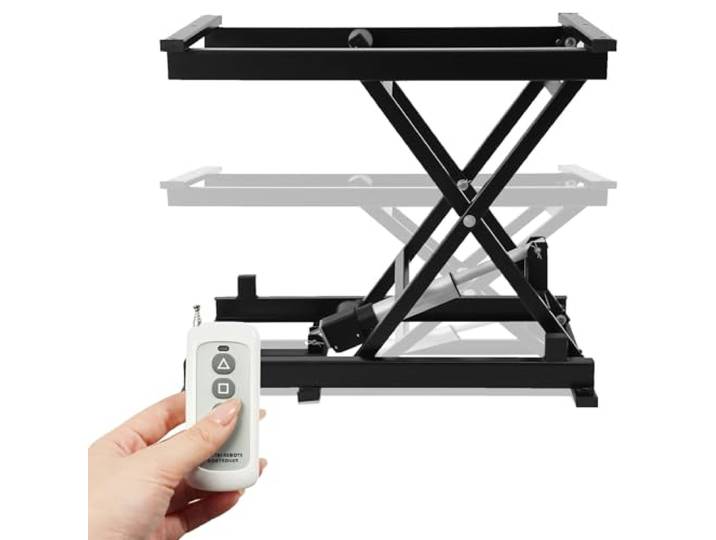
Elektrische Hebebühne, 440lbs/200kg Scherenhebebühne Elektrische Scherenhebebühne DIY-Hebe-Couchtisch Mit Hall-Controller: Motorschutzeinstellungen, Signalbetriebseinstellung, AutobetriebseinstellungElektrische Hebebühne, 440lbs/200kg Scherenhebebühne Elektrische Scherenhebebühne DIY-Hebe-Couchtisch Mit Hall-Controller: Motorschutzeinstellungen, Signalbetriebseinstellung, Autobetriebseinstellung. 【VERBESSERTE HALL-SENSOR-STEUERUNG】: Der Kaffee-Hubtisch verfügt jetzt über ein verbessertes Hall-Sensor-Steuerungssystem, das manuelle Steuerung, Fernbedienung und Fußpedalsteuerung unterstützt. Durch die Erkennung von Magnetfeldern und deren Veränderungen passt der Hall-Controller nicht nur die Höhe des Hubtisches an, sondern ermöglicht auch Motorschutz, Signalbetrieb und automatischen Betrieb – wodurch der manuelle Bedienaufwand reduziert und standardisierte Abläufe gewährleistet werden. 【VERBESSERTE TRAGFÄHIGKEIT 200 KG】: Dieser elektrische Hubtisch aus hochwertigem pulverbeschichtetem Kohlenstoffstahl (stark, rost- und korrosionsbeständig) hat eine 76 × 42 cm große Tischplatte. Mit einstellbarer Höhe 19,5–68 cm und Tragfähigkeit 200 kg (440 lb) führt er mindestens 50.000 mechanische Hubzyklen durch – ideal für schweren Transport. Ausgestattet mit Klemmschutz-Scherenarmen und abgedichteter, ölfreier Hydraulikpumpe (leichtgängiger Betrieb) ermöglicht er sicheres Heben. 【2 STEUERMODI: KABELLOSER FERNBEDIENUNG + FUSSSTEUERUNG】: Die kabellose Fernbedienung funktioniert in einer Reichweite von 10 Metern und ermöglicht eine bequeme Fernsteuerung des Tisches. Er passt perfekt zu verschiedenen Tischplatten oder Zubehör und kann als Tatami-Tisch, anhebbarer Couchtisch, Fotoständer oder Laborhebegerät individuell angepasst werden. 【STABILE & EFFIZIENTE LEISTUNG】: Der 24-V-Motor sorgt für sanftes, leises Heben mit konstanter Leistung. Er liefert eine stabile Schubkraft von 6000 N – bei 10 mm/s (ohne Last) und 5 mm/s (mit Last) – mit präziser Höhenkontrolle, ohne Wackeln oder Geräusche (bei Verwendung innerhalb der Nennlast). Eine Sicherheits-Selbstverriegelungsfunktion hält die Position des Tisches, und anpassbare Stromeinstellungen lösen einen automatischen Stopp aus, wenn Hindernisse erkannt werden. 【VIELSEITIGE EINSATZMÖGLICHKEITEN】:Sie haben die Wahl zwischen 4 Universalrädern und 4 Anti-Rutsch-Füßen: ① 4 leichtgängige 360°-Drehrollen (jeweils mit Bremse) für Bewegung an jeden Ort; ② 4 robuste feste Fußpolster (Anti-Rutsch-Pads) für stabilen stationären Einsatz. Anti-Rutsch-Pads eignen sich ideal für feste Nutzung (z. B. Couchtischheben), während 360°-Universalräder einfache Mobilität ermöglichen – eine Person positioniert den Tisch neu, ohne schwer zu heben. Farbe:Multicolor527,89 €*Versand: 0,00 €Sichere Weiterleitung zum Anbieter
-
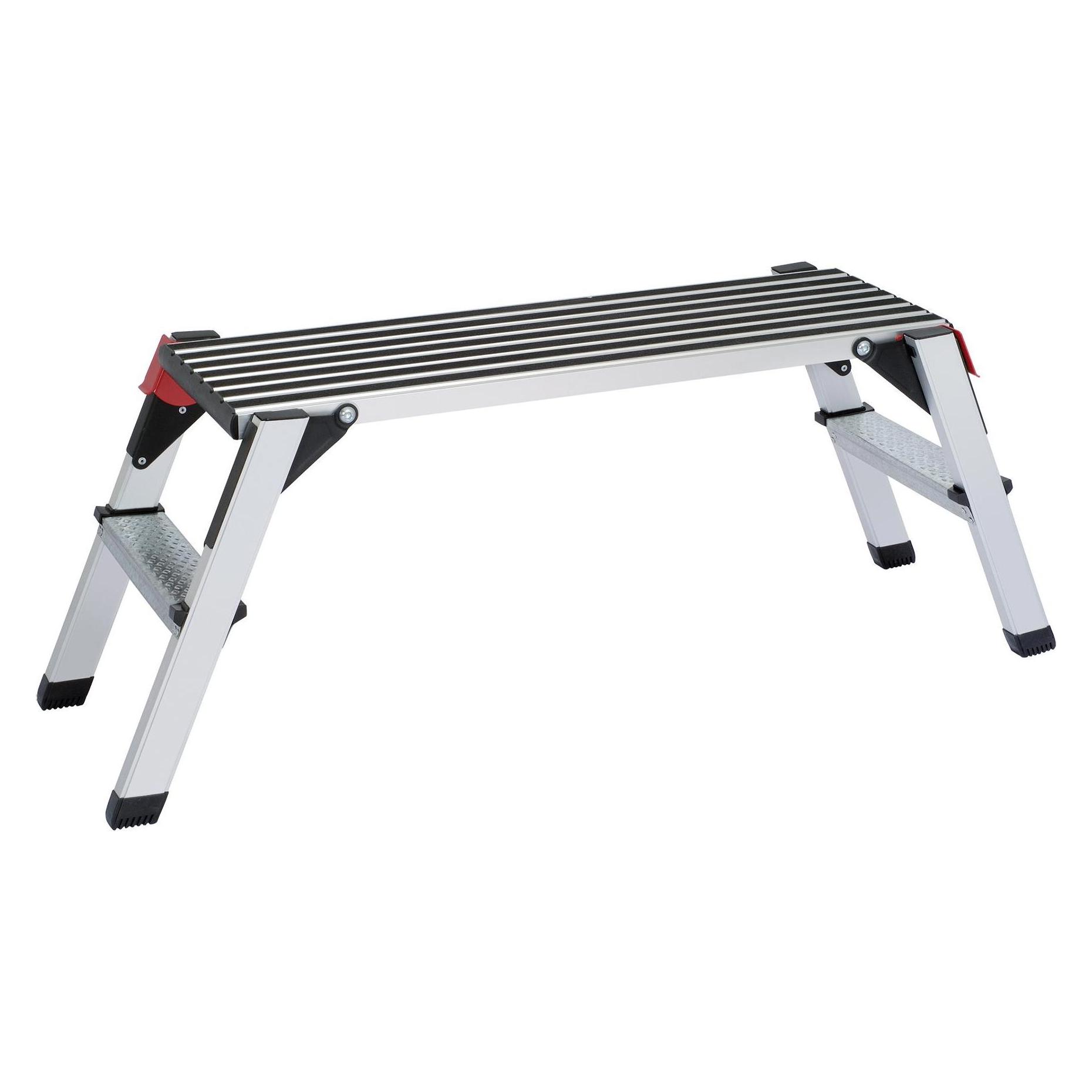
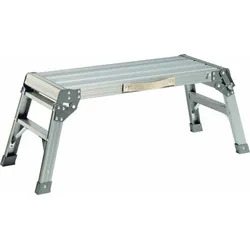
BRB Arbeitsplattform, 46x30cmDie BRB Arbeitsplattform ist eine zusammenklappbare, stabile Aluminium-Arbeitsplattform und der ideale Helfer für alle Tätigkeiten bei denen eine große Standfläche benötigt wird. Dank 2 Sicherheitsriegeln, 4 Eckverbindungen und einer eloxierte84,99 €*Versand: 5,95 €Sichere Weiterleitung zum Anbieter
-
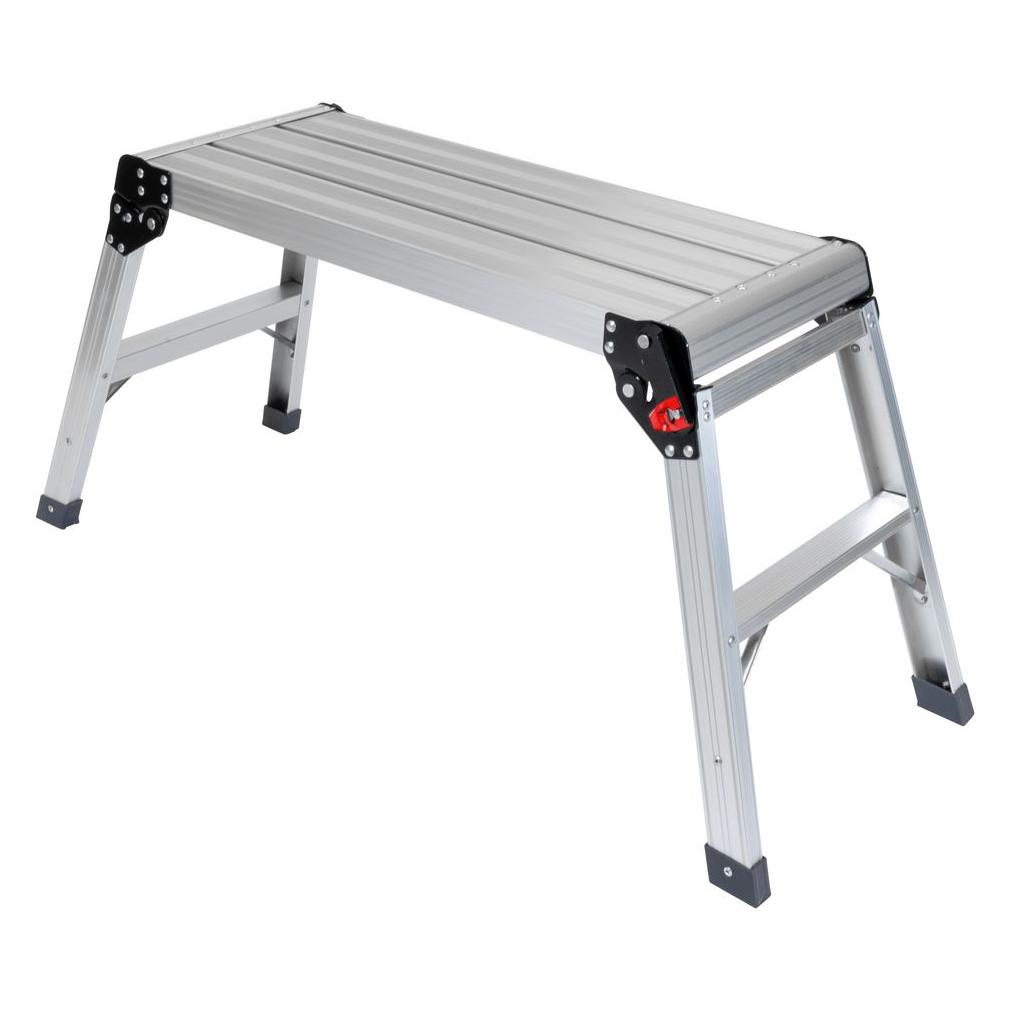
BRB Arbeitsplattform, 76x30cmDie BRB Arbeitsplattform ist eine zusammenklappbare, stabile Aluminium-Arbeitsplattform und der ideale Helfer für alle Tätigkeiten bei denen eine große Standfläche benötigt wird. Dank 2 Sicherheitsriegeln, 4 Eckverbindungen und einer eloxierten,118,99 €*Versand: 5,95 €Sichere Weiterleitung zum Anbieter
-
Wie erstelle ich Bildschirmfotos mit einer Bildschirmfoto-Software? Welche Bildschirmfoto-Software könnt ihr empfehlen?
Um Bildschirmfotos mit einer Bildschirmfoto-Software zu erstellen, musst du die Software herunterladen und installieren, dann das Programm öffnen und die gewünschte Taste oder Tastenkombination drücken, um das Bildschirmfoto aufzunehmen. Ich kann Snagit, Lightshot und Greenshot als empfehlenswerte Bildschirmfoto-Software empfehlen. **
-
Wie ändere ich das Bildschirmfoto?
Um das Bildschirmfoto zu ändern, musst du zuerst das gewünschte Bild auswählen, das du als neues Bildschirmfoto verwenden möchtest. Anschließend öffnest du die Einstellungen deines Geräts und suchst nach der Option "Hintergrund" oder "Bildschirmfoto". Dort kannst du dann das neue Bild auswählen und als Bildschirmfoto festlegen. Vergiss nicht, die Änderungen zu speichern, damit das neue Bildschirmfoto aktiviert wird. Wenn du Schwierigkeiten hast, das Bildschirmfoto zu ändern, kannst du auch in der Bedienungsanleitung deines Geräts nach weiteren Anweisungen suchen oder dich an den Kundensupport des Herstellers wenden. **
-
Wie kann ich ein Bildschirmfoto machen?
Um ein Bildschirmfoto zu machen, kannst du die Tastenkombination "Druck" oder "Print Screen" auf deiner Tastatur verwenden. Dadurch wird ein Screenshot des gesamten Bildschirms erstellt. Du kannst auch die Tastenkombination "Alt + Druck" verwenden, um nur das aktive Fenster aufzunehmen. Das Bildschirmfoto wird dann in die Zwischenablage kopiert und kann in einem Bildbearbeitungsprogramm oder einer anderen Anwendung eingefügt und gespeichert werden. **
-
Wie kann ein Bildschirmfoto unter Windows erstellt werden? Wie kann ein Bildschirmfoto auf einem Mac gemacht werden?
Unter Windows kann ein Bildschirmfoto durch Drücken der Taste "Druck" auf der Tastatur erstellt werden. Anschließend kann das Bild in ein Grafikprogramm oder in Paint eingefügt und gespeichert werden. Auf einem Mac kann ein Bildschirmfoto durch Drücken von "Cmd + Shift + 3" für den gesamten Bildschirm oder "Cmd + Shift + 4" für einen ausgewählten Bereich erstellt werden. Das Bild wird automatisch auf dem Desktop gespeichert. **
Wie kann ich ein Bildschirmfoto auf meinem Computer machen? Wie erstelle ich ein Bildschirmfoto auf meinem Smartphone?
Auf einem Computer kannst du ein Bildschirmfoto machen, indem du die Taste "Druck" oder "Print Screen" drückst und dann das Bild in ein Bildbearbeitungsprogramm einfügst. Auf einem Smartphone kannst du ein Bildschirmfoto machen, indem du gleichzeitig die Power-Taste und die Lautstärke-Taste drückst oder eine spezielle Tastenkombination verwendest, die von Hersteller zu Hersteller variieren kann. Das Bildschirmfoto wird dann in deiner Galerie gespeichert. **
Wie erstellt man ein Bildschirmfoto auf einem Windows Computer? Kann man auch auf einem Smartphone ein Bildschirmfoto machen?
Um ein Bildschirmfoto auf einem Windows Computer zu erstellen, drücke die Taste "Druck" auf der Tastatur. Das Bildschirmfoto wird in die Zwischenablage kopiert und kann dann in ein Bildbearbeitungsprogramm eingefügt und gespeichert werden. Auf einem Smartphone kann man ebenfalls ein Bildschirmfoto machen, indem man gleichzeitig die Power-Taste und die Lautstärke-Taste drückt. **
Top-Angebote
Produkte zum Begriff Bildschirmfoto:
-
Elektrische Hebebühne, 440lbs/200kg Scherenhebebühne Elektrische Scherenhebebühne DIY-Hebe-Couchtisch Mit Hall-Controller: Motorschutzeinstellungen, Signalbetriebseinstellung, AutobetriebseinstellungElektrische Hebebühne, 440lbs/200kg Scherenhebebühne Elektrische Scherenhebebühne DIY-Hebe-Couchtisch Mit Hall-Controller: Motorschutzeinstellungen, Signalbetriebseinstellung, Autobetriebseinstellung. 【VERBESSERTE HALL-SENSOR-STEUERUNG】: Der Kaffee-Hubtisch verfügt jetzt über ein verbessertes Hall-Sensor-Steuerungssystem, das manuelle Steuerung, Fernbedienung und Fußpedalsteuerung unterstützt. Durch die Erkennung von Magnetfeldern und deren Veränderungen passt der Hall-Controller nicht nur die Höhe des Hubtisches an, sondern ermöglicht auch Motorschutz, Signalbetrieb und automatischen Betrieb – wodurch der manuelle Bedienaufwand reduziert und standardisierte Abläufe gewährleistet werden. 【VERBESSERTE TRAGFÄHIGKEIT 200 KG】: Dieser elektrische Hubtisch aus hochwertigem pulverbeschichtetem Kohlenstoffstahl (stark, rost- und korrosionsbeständig) hat eine 76 × 42 cm große Tischplatte. Mit einstellbarer Höhe 19,5–68 cm und Tragfähigkeit 200 kg (440 lb) führt er mindestens 50.000 mechanische Hubzyklen durch – ideal für schweren Transport. Ausgestattet mit Klemmschutz-Scherenarmen und abgedichteter, ölfreier Hydraulikpumpe (leichtgängiger Betrieb) ermöglicht er sicheres Heben. 【2 STEUERMODI: KABELLOSER FERNBEDIENUNG + FUSSSTEUERUNG】: Die kabellose Fernbedienung funktioniert in einer Reichweite von 10 Metern und ermöglicht eine bequeme Fernsteuerung des Tisches. Er passt perfekt zu verschiedenen Tischplatten oder Zubehör und kann als Tatami-Tisch, anhebbarer Couchtisch, Fotoständer oder Laborhebegerät individuell angepasst werden. 【STABILE & EFFIZIENTE LEISTUNG】: Der 24-V-Motor sorgt für sanftes, leises Heben mit konstanter Leistung. Er liefert eine stabile Schubkraft von 6000 N – bei 10 mm/s (ohne Last) und 5 mm/s (mit Last) – mit präziser Höhenkontrolle, ohne Wackeln oder Geräusche (bei Verwendung innerhalb der Nennlast). Eine Sicherheits-Selbstverriegelungsfunktion hält die Position des Tisches, und anpassbare Stromeinstellungen lösen einen automatischen Stopp aus, wenn Hindernisse erkannt werden. 【VIELSEITIGE EINSATZMÖGLICHKEITEN】:Sie haben die Wahl zwischen 4 Universalrädern und 4 Anti-Rutsch-Füßen: ① 4 leichtgängige 360°-Drehrollen (jeweils mit Bremse) für Bewegung an jeden Ort; ② 4 robuste feste Fußpolster (Anti-Rutsch-Pads) für stabilen stationären Einsatz. Anti-Rutsch-Pads eignen sich ideal für feste Nutzung (z. B. Couchtischheben), während 360°-Universalräder einfache Mobilität ermöglichen – eine Person positioniert den Tisch neu, ohne schwer zu heben. Farbe:Multicolor527,89 €*Versand: 0,00 €Sichere Weiterleitung zum Anbieter
-
BRB Arbeitsplattform, 46x30cmDie BRB Arbeitsplattform ist eine zusammenklappbare, stabile Aluminium-Arbeitsplattform und der ideale Helfer für alle Tätigkeiten bei denen eine große Standfläche benötigt wird. Dank 2 Sicherheitsriegeln, 4 Eckverbindungen und einer eloxierte84,99 €*Versand: 5,95 €Sichere Weiterleitung zum Anbieter
-
Was bedeutet Snapchat Bildschirmfoto?
Ein Snapchat Bildschirmfoto bedeutet, dass jemand ein Foto von einem Snap gemacht hat, indem er den Bildschirm seines Geräts abfotografiert hat. Dies kann geschehen, wenn der Absender nicht möchte, dass das Foto gespeichert oder weitergeleitet wird. Oft wird ein Bildschirmfoto als Verletzung der Privatsphäre angesehen, da die Bilder normalerweise nur für einen kurzen Zeitraum sichtbar sind. Es ist wichtig, die Privatsphäre anderer zu respektieren und keine Bildschirmfotos von Snaps zu machen, es sei denn, es ist ausdrücklich erlaubt. **
-
Was ist ein Bildschirmfoto?
Ein Bildschirmfoto ist eine digitale Aufnahme des aktuellen Bildschirminhalts eines Computers, Smartphones oder Tablets. Es kann verwendet werden, um den aktuellen Zustand eines Programms, einer Webseite oder einer anderen Anwendung festzuhalten und zu teilen. Bildschirmfotos können in verschiedenen Dateiformaten gespeichert werden, wie z.B. JPEG oder PNG. **
-
Wie erstelle ich Bildschirmfotos mit einer Bildschirmfoto-Software? Welche Bildschirmfoto-Software könnt ihr empfehlen?
Um Bildschirmfotos mit einer Bildschirmfoto-Software zu erstellen, musst du die Software herunterladen und installieren, dann das Programm öffnen und die gewünschte Taste oder Tastenkombination drücken, um das Bildschirmfoto aufzunehmen. Ich kann Snagit, Lightshot und Greenshot als empfehlenswerte Bildschirmfoto-Software empfehlen. **
-
Wie ändere ich das Bildschirmfoto?
Um das Bildschirmfoto zu ändern, musst du zuerst das gewünschte Bild auswählen, das du als neues Bildschirmfoto verwenden möchtest. Anschließend öffnest du die Einstellungen deines Geräts und suchst nach der Option "Hintergrund" oder "Bildschirmfoto". Dort kannst du dann das neue Bild auswählen und als Bildschirmfoto festlegen. Vergiss nicht, die Änderungen zu speichern, damit das neue Bildschirmfoto aktiviert wird. Wenn du Schwierigkeiten hast, das Bildschirmfoto zu ändern, kannst du auch in der Bedienungsanleitung deines Geräts nach weiteren Anweisungen suchen oder dich an den Kundensupport des Herstellers wenden. **
Ähnliche Suchbegriffe für Bildschirmfoto
-
BRB Arbeitsplattform, 76x30cmDie BRB Arbeitsplattform ist eine zusammenklappbare, stabile Aluminium-Arbeitsplattform und der ideale Helfer für alle Tätigkeiten bei denen eine große Standfläche benötigt wird. Dank 2 Sicherheitsriegeln, 4 Eckverbindungen und einer eloxierten,118,99 €*Versand: 5,95 €Sichere Weiterleitung zum Anbieter
-
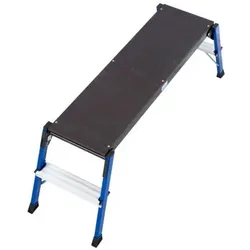
Krause Aluminium-Arbeitsplattform StepTopDie stabile Aluminium-Arbeitsplattform eignet sich ideal für Arbeiten, die eine große Standfläche benötigen und kann platzsparend zusammengeklappt werden. Rutschhemmende und wasserfeste große Standfläche Schnell und einfach zusammenklappbar für eine platzsparende Unterbringung Integrierte Klappsperre, automatisch arretierend, für einen sicheren Stand 4 großdimensionierte, rutschhemmende und bodenschonende Fußkappen Farbig pulverbeschichtet Arbeitshöhe: ca. 2,45 m Stufenzahl: 2x2 Grundfläche: 1,40 x 0,40 m109,00 €*Versand: 0,00 €Sichere Weiterleitung zum Anbieter
-
Wie kann ich ein Bildschirmfoto machen?
Um ein Bildschirmfoto zu machen, kannst du die Tastenkombination "Druck" oder "Print Screen" auf deiner Tastatur verwenden. Dadurch wird ein Screenshot des gesamten Bildschirms erstellt. Du kannst auch die Tastenkombination "Alt + Druck" verwenden, um nur das aktive Fenster aufzunehmen. Das Bildschirmfoto wird dann in die Zwischenablage kopiert und kann in einem Bildbearbeitungsprogramm oder einer anderen Anwendung eingefügt und gespeichert werden. **
-
Wie kann ein Bildschirmfoto unter Windows erstellt werden? Wie kann ein Bildschirmfoto auf einem Mac gemacht werden?
Unter Windows kann ein Bildschirmfoto durch Drücken der Taste "Druck" auf der Tastatur erstellt werden. Anschließend kann das Bild in ein Grafikprogramm oder in Paint eingefügt und gespeichert werden. Auf einem Mac kann ein Bildschirmfoto durch Drücken von "Cmd + Shift + 3" für den gesamten Bildschirm oder "Cmd + Shift + 4" für einen ausgewählten Bereich erstellt werden. Das Bild wird automatisch auf dem Desktop gespeichert. **
-
Wie kann ich ein Bildschirmfoto auf meinem Computer machen? Wie erstelle ich ein Bildschirmfoto auf meinem Smartphone?
Auf einem Computer kannst du ein Bildschirmfoto machen, indem du die Taste "Druck" oder "Print Screen" drückst und dann das Bild in ein Bildbearbeitungsprogramm einfügst. Auf einem Smartphone kannst du ein Bildschirmfoto machen, indem du gleichzeitig die Power-Taste und die Lautstärke-Taste drückst oder eine spezielle Tastenkombination verwendest, die von Hersteller zu Hersteller variieren kann. Das Bildschirmfoto wird dann in deiner Galerie gespeichert. **
-
Wie erstellt man ein Bildschirmfoto auf einem Windows Computer? Kann man auch auf einem Smartphone ein Bildschirmfoto machen?
Um ein Bildschirmfoto auf einem Windows Computer zu erstellen, drücke die Taste "Druck" auf der Tastatur. Das Bildschirmfoto wird in die Zwischenablage kopiert und kann dann in ein Bildbearbeitungsprogramm eingefügt und gespeichert werden. Auf einem Smartphone kann man ebenfalls ein Bildschirmfoto machen, indem man gleichzeitig die Power-Taste und die Lautstärke-Taste drückt. **
* Alle Preise verstehen sich inklusive der gesetzlichen Mehrwertsteuer und ggf. zuzüglich Versandkosten. Die Angebotsinformationen basieren auf den Angaben des jeweiligen Shops und werden über automatisierte Prozesse aktualisiert. Eine Aktualisierung in Echtzeit findet nicht statt, so dass es im Einzelfall zu Abweichungen kommen kann. ** Hinweis: Teile dieses Inhalts wurden von KI erstellt.